iPhoneで不正な画面録画を防止しましょう
画面録画が実行されると警告を発します
ミラーリングが有効な場合に通知します
iPhoneの画面上の情報を守りましょう
iPhoneの画面収録では、画面に表示されているすべての内容が記録されます。Integoは録画やミラーリングが開始されていないか確認して、意図せず開始された場合に、すぐに停止できるよう支援します。
Intego ONEが確認する項目
Intego ONEは、iPhoneの画面収録またはミラーリングが実行されていないか確認します。実行を検知すると、画面録画について警告を発して確認を促します。
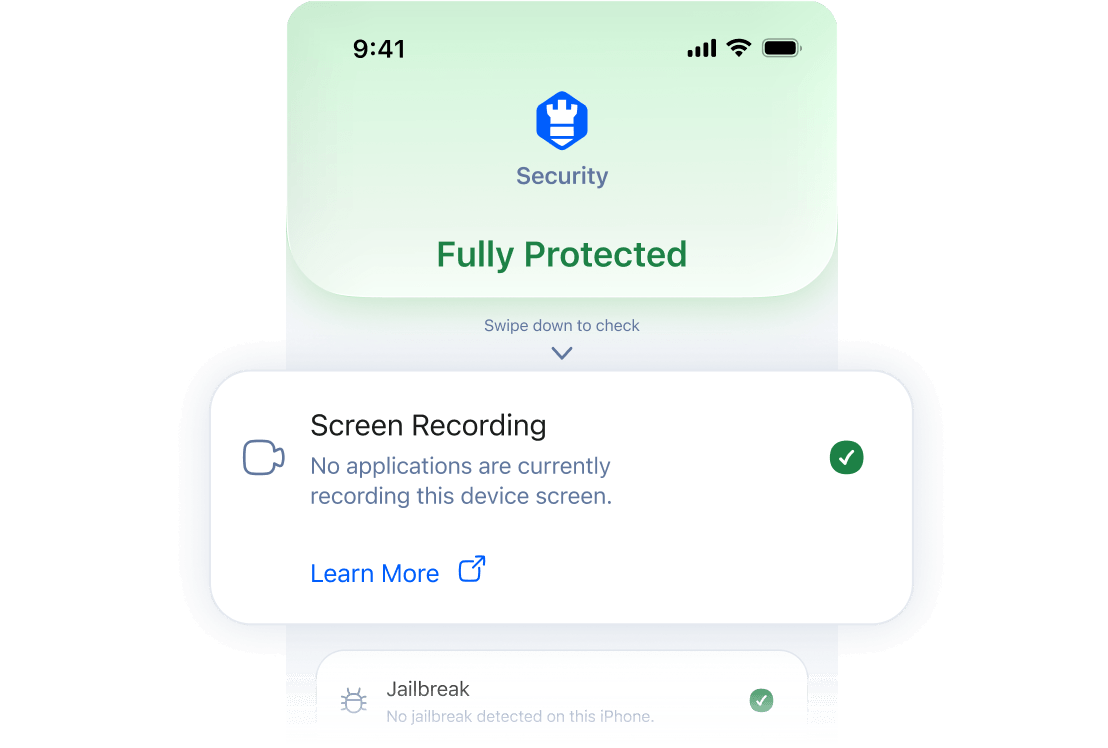
 Intego ONEは、画面収録またはミラーリングが実行されていないかのみ確認します。ご自身でこの操作を開始した場合は、対応する必要はありません。
Integoが画面録画の確認を推奨
する理由
画面録画は、本人が開始する場合は問題ありませんが、気づかないうちに録画が実行されている場合、メッセージ、アカウント情報、写真、アプリの操作状況など、画面上の個人情報が許可なく記録される危険性があります。
そのため、Intego ONEは画面録画を検知すると警告を発します。ご自身で録画やミラーリングを開始した場合は、この警告は無視して構いません。ご自身で開始していない場合は、画面の情報がこれ以上記録されないよう直ちに停止してください。
iPhoneで画面録画を停止する方法
赤いインジケーターから画面録画を停止できます。
画面上部の赤い録画インジケーターをタップします。
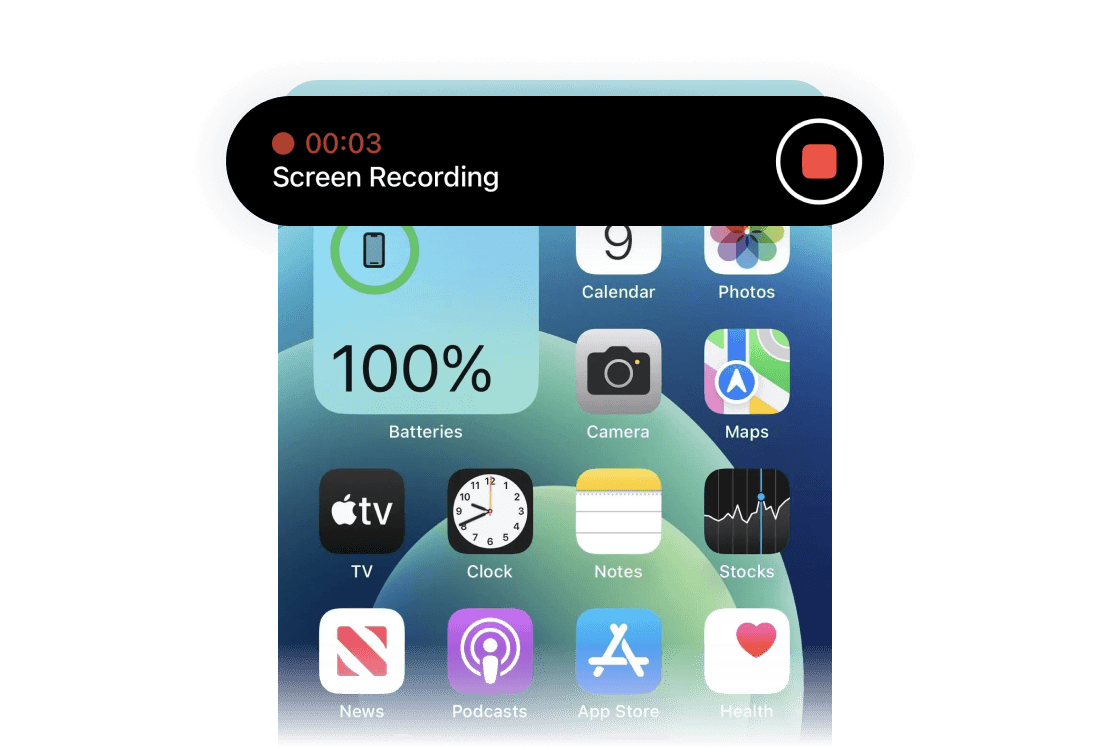
ポップアップが表示されたら、「停止」をタップします。
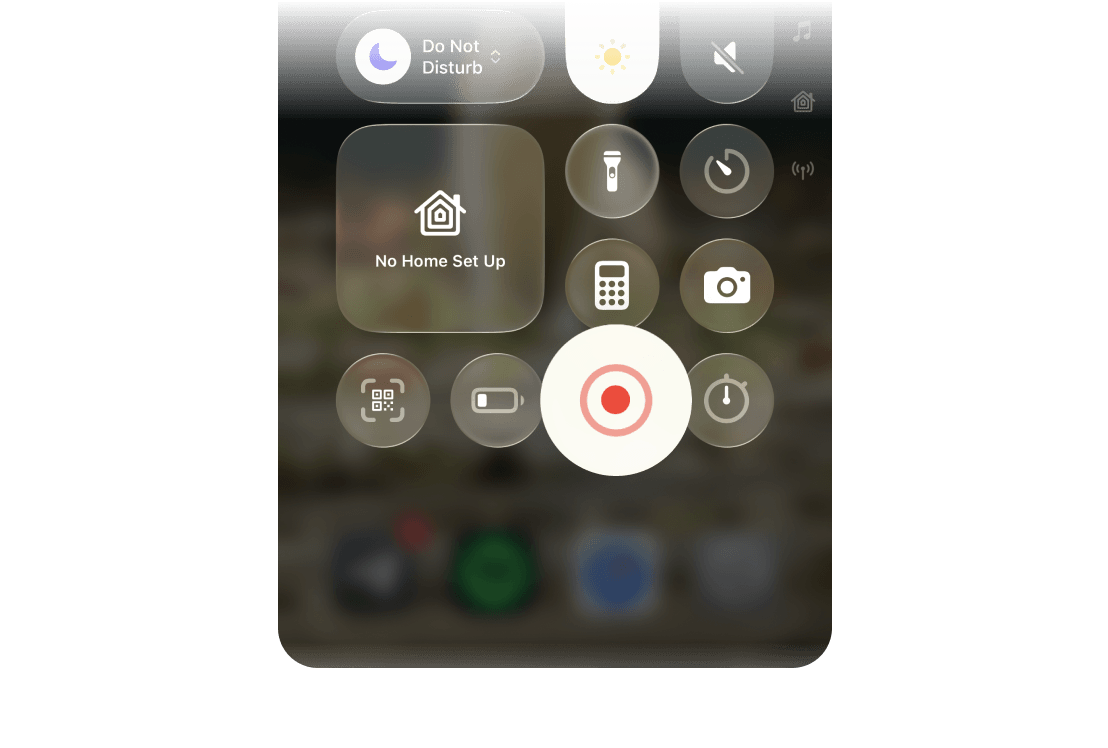
コントロールセンターから停止することもできます。
画面の右上隅から下にスワイプします。
赤い「画面収録」ボタンをタップします。
録画またはミラーリングを停止したら、Intego ONEに戻って再度確認を行ってください。
Intego ONEの役割
Intego ONEは、Appleが標準搭載するセキュリティ機能に代わるものではありません。iPhoneの重要なプライバシーおよびセキュリティ設定が有効になっているかを確認し、問題がある場合は警告を発したり、インターネット通信接続の安全確保を支援します。
iPhoneの画面収録とは?
画面収録は、画面上の操作を記録するiPhoneの標準搭載機能です。チュートリアルの動画作成、手順の保存、あるいは操作方法を説明する際によく利用されます。
必要に応じて、マイク音声を同時に録音することも可能です。
画面収録が勝手に開始された場合の対処法
ご自身で開始していないにもかかわらず、画面収録やミラーリングが開始された場合は即座に停止して、その時点で端末上で開かれているアプリを確認し、見覚えのないアプリがある場合はすぐに閉じてください。
録画またはミラーリングを停止します。
見覚えのないアプリを閉じます。
最近ダウンロードしたアプリやファイルを確認します。
iPhoneを再起動します。
Integoで再チェックを行います。